Anime Ragdoll Guia de controles
Inputs de PC, mobile e console para movimento, combate, câmera e chat — mais onde verificar binds ao vivo.
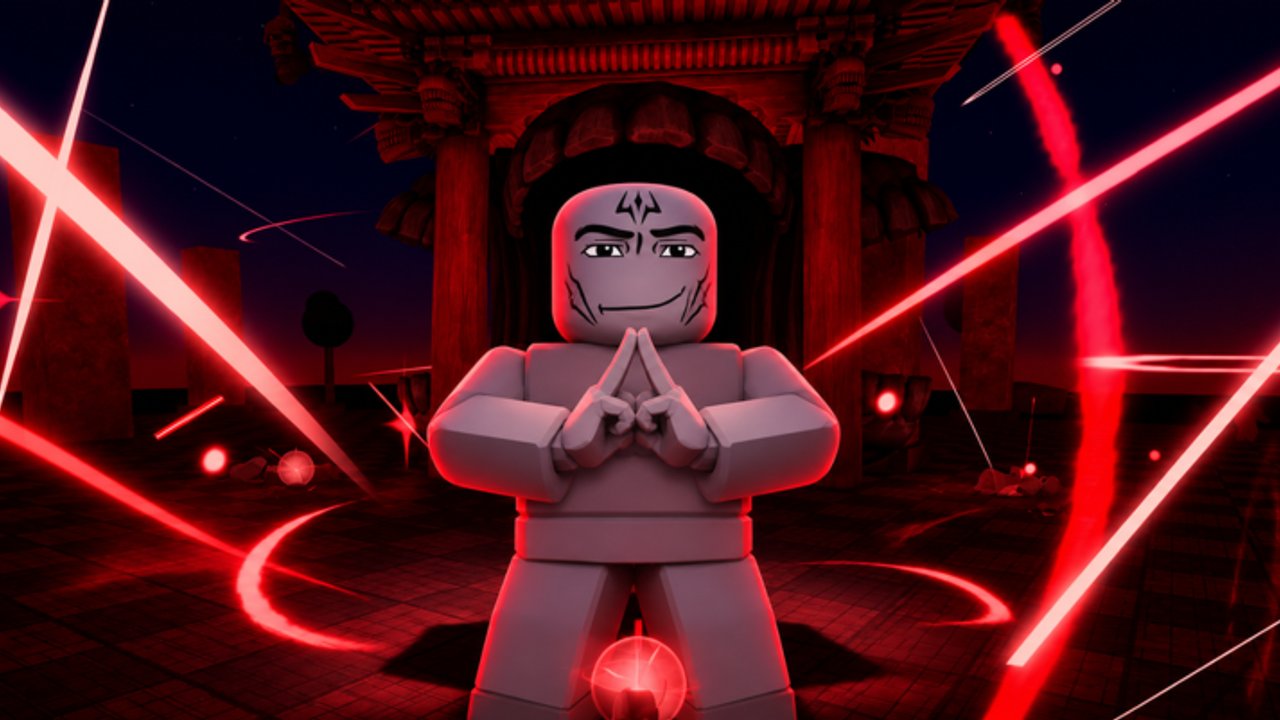
Anime Ragdoll Engine joga como um battleground anime embrulhado em um sandbox ragdoll. Você sprinta, trava a câmera, dispara skills, arremessa corpos e estilhaça props — muitas vezes nos mesmos dez segundos. Como a Default Cubes ainda marca a experiência como Early Phase, trate cada bind neste guia como o layout esperado, não um contrato eterno. Sempre abra Ajuda ou configurações no jogo após um patch e confirme o que seu dispositivo realmente mostra.
Esta página combina com Primeiros passos para onboarding e Sandbox e skills para Slow Motion, trials de Time Stop e modos de prática. Para moeda e UI da loja, veja Como ganhar Ryo. Códigos ao vivo ainda resgatam pelo chat, então saber abrir o chat no seu dispositivo importa tanto quanto saber o ataque pesado.
Metas compartilhadas de controle
Não importa a plataforma, você precisa de cinco ações confiáveis:
- Mover e pular pelo Training Grounds e lobbies cheios
- Rotacionar ou travar a câmera para telegraphs de skill permanecerem legíveis
- Ataque básico e casts de skill para prática de combo
- Interagir / menu para loja, seleção de personagem, diárias e modificadores de sandbox
- Chat para códigos como
!1000LikesTYSMquando ativo — verifique em Códigos
Se alguma dessas cinco parecer faltando após um update, pare de lutar e rebind ou releia a Ajuda primeiro. O suporte a console continua amadurecendo; layouts de toque mobile podem mudar quando a escala da UI muda.
PC (teclado e mouse)
Jogadores de PC geralmente têm a câmera mais precisa para acertar flings e filmar clips com Slow Motion.
Movimento e câmera
- WASD — andar e strafe
- Espaço — pular; encadeie com sprint para fechar gaps
- Shift (ou o bind de sprint mostrado nas configurações) — correr entre packs de dummies
- Mouse — olhar / mirar; scroll ou teclas bound dão zoom se o build expõe zoom
- Botão direito do mouse (quando oferecido) — trava ou foco de câmera durante windups de skill
Combate e skills
- Botão esquerdo do mouse — melee básico ou fire primário
- Teclas numéricas (1–4 ou similar) — skills de personagem; kits anime frequentemente mapeiam especiais para slots da hotbar
- E / Q / F / R — slots comuns de interação ou habilidade em battlegrounds Roblox; confirme rótulos na Ajuda
- Ctrl ou V (quando presente) — agachar, bloquear ou stance alternativa se o kit do personagem expõe uma
Menus e chat
- Esc ou botões na tela — pausa, configurações, sair
- / ou clique na barra de chat — abrir chat para resgatar códigos
- Ícones de inventário / loja — gastar Ryo; o detalhe da economia fica no guia de Ryo
Pratique um loop completo: caminhe até um dummy, ataque básico, skill, ative Slow Motion grátis e depois resete. PC é ideal para aprender ângulos de knockback antes de levar o mesmo kit para mobile ou console.
Mobile (toque)
Layouts mobile colocam um joystick virtual à esquerda e botões de ação à direita. A arte exata dos ícones muda na Early Phase, mas a lógica permanece familiar.
Movimento
- Stick do polegar esquerdo — mover
- Botão de pulo — geralmente perto do cluster direito
- Toggle de sprint — segurar ou tocar dependendo da UI atual
Combate
- Botão grande de ataque — hits básicos
- Botões de skill — mapeados ao redor do cluster de ataque; hitboxes maiores ajudam no meio do combo
- Botão extra de interagir — pickups, portas ou toggles de modo quando o sandbox os expõe
Dicas de câmera e UX
- Arraste a área aberta da tela para rotacionar a câmera
- Reduza gráficos ou efeitos se Slow Motion mais destruição derrubar seu frame rate
- Trave a orientação se o dispositivo virar enquanto você mashar skills
- Abra o chat pela affordance de chat do Roblox para colar ou digitar códigos com cuidado — o autocorretor mobile pode quebrar
!1000LikesTYSM
Flings no mobile parecem mais selvagens porque câmeras de polegar derivam. Passe tempo extra no Training Grounds antes de brigas de lobby com sensação ranqueada.
Console (gamepad)
O suporte a console é real e ainda recebe polish. Espere um mapa padrão de pad estilo Roblox com slots de skill específicos da experiência.
Defaults prováveis (verifique no jogo)
- Stick esquerdo — mover
- Stick direito — câmera
- A / Cross — pular
- R2 / RT — ataque básico
- X / Square, Y / Triangle, B / Circle (ou bumpers) — skills e interações
- Menu / View — configurações, personagem, loja
- D-pad — hotbar ou radial de emote quando exposto
Chat no console é mais lento. Use um teclado anexado se resgatar códigos com frequência, ou digite com cuidado com o teclado na tela. Após patches de Shadow Monarch e Training Grounds V2, recheque se algum slot de skill se moveu — Atualizações vai apontar mudanças maiores de input quando saírem.
Ritmo de combate que combina com os controles
Anime Ragdoll Engine recompensa strings legíveis mais do que mashar botões:
- Feche distância com sprint e pulo
- Acerte basics para confirmar range
- Dispare uma skill quando o dummy ou NPC estiver comprometido
- Toque Slow Motion (grátis para todos após 7 de nov. de 2026) para ajustar o finisher
- Observe a trajetória do ragdoll para o próximo hit conectar em vez de whiffar no ar
Props destrutíveis adicionam uma segunda camada. Um crate quebrado pode virar projétil ou bloquear a câmera. Aprenda quando limpar o cenário em Sandbox e skills em vez de demolir a linha de visão de um amigo sem motivo.
Chat, códigos e binds sociais
Códigos são ferramenta de progressão, não um Easter egg lateral. Em todo dispositivo:
- Abra o chat
- Digite a string exatamente
- Observe um toast de sucesso ou concessão de Ryo
- Confirme a lista ao vivo em Códigos
Se o chat estiver restrito por configurações de conta, conserte a privacidade do Roblox primeiro — o jogo não pode resgatar códigos que você não consegue digitar.
Checklist de honestidade Early Phase
- Binds podem mudar sem um ensaio longo de patch
- Glifos de console podem atrasar em relação aos rótulos de PC
- Posições de botão mobile podem mudar quando novos toggles VIP ou trial aparecem
- Ajuda / configurações dentro do place vencem qualquer screenshot da wiki
- Após drops grandes (janela Shadow Monarch, Training Grounds V2), reverifique hotkeys de skill antes de culpar seu kit
Plano de prática para domínio dos controles
Dia um: dez minutos de movimento e câmera puros em um canto vazio. Dia dois: básico mais uma skill em dummies com Slow Motion. Dia três: adicione quebras de ambiente e uma segunda skill. Depois compare kits de personagem em Personagens e na lista de tiers quando seus dedos — ou polegares — pararem de brigar com a UI.
Se explorar ferramentas da comunidade depois, leia scripts do cliente para notas de segurança; nunca bind macros que violem regras do Roblox. Volte a Primeiros passos se ainda precisar de orientação de lobby, ou pule para o Hub de guias para o conjunto completo de tutoriais.
Inputs limpos fazem finishers ragdoll parecerem intencionais. Aprenda seu dispositivo uma vez, confirme a Ajuda após cada update maior, e o resto de Anime Ragdoll Engine vira timing e estilo.
Perguntas frequentes
Respostas rápidas às dúvidas mais comuns.
Onde vejo os keybinds oficiais?
Abra Ajuda ou configurações dentro de Anime Ragdoll Engine. Este guia lista binds esperados estilo battleground, mas patches Early Phase podem movê-los.
Como resgato códigos no mobile ou console?
Abra o chat Roblox no seu dispositivo e digite o código exatamente. Cuidado com o autocorretor no mobile e use teclado no console se possível.
Slow Motion é uma tecla especial?
Slow Motion é um modificador de gameplay grátis após a atualização de 7 de novembro de 2026. O toggle aparece nos controles de sandbox ou HUD — confirme o rótulo ao vivo nas configurações.
Por que minhas skills parecem diferentes após um update?
Hotkeys e timing de kit podem mudar na Early Phase. Recheque a Ajuda e depois passe por Atualizações para patch notes antes de reaprender combos.
O que devo praticar primeiro?
Movimento e câmera, depois ataques básicos, depois uma skill com Slow Motion no Training Grounds. Adicione prática de destruição depois que a mira estabilizar.