Anime Ragdoll Guía de controles
Inputs de PC, móvil y consola para movimiento, combate, cámara y chat — más dónde verificar binds en vivo.
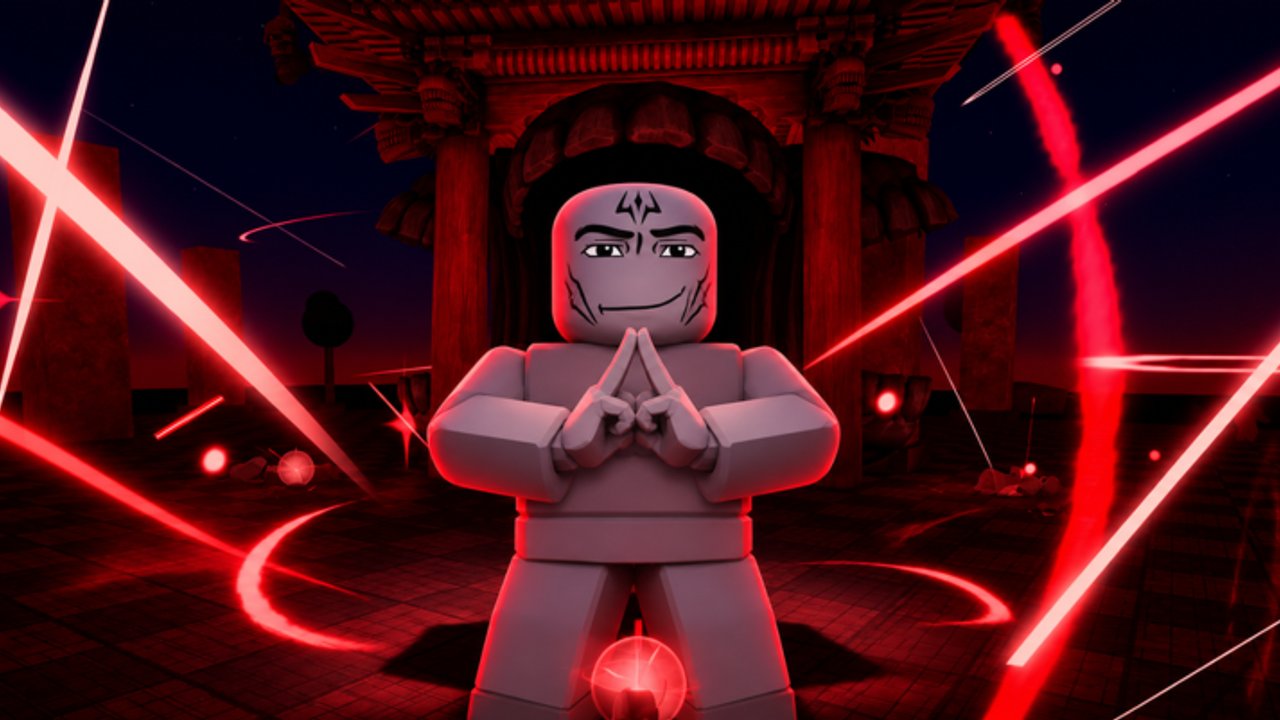
Anime Ragdoll Engine se juega como un battleground anime envuelto en un sandbox ragdoll. Corres, fijas cámara, disparas skills, flingas cuerpos y rompes props — a menudo en los mismos diez segundos. Como Default Cubes sigue etiquetando la experiencia Early Phase, trata cada bind de esta guía como el layout esperado, no un contrato eterno. Abre siempre Help o ajustes in-game tras un parche y confirma lo que tu dispositivo muestra de verdad.
Esta página se empareja con Primeros pasos para el onboarding y Sandbox y habilidades para Slow Motion, pruebas de Time Stop y modos de práctica. Para moneda y UI de tienda, ver Cómo ganar Ryo. Los códigos en vivo siguen canjeándose por chat, así que saber abrir el chat en tu dispositivo importa tanto como conocer tu ataque pesado.
Metas de control compartidas
Sin importar la plataforma, necesitas cinco acciones fiables:
- Moverte y saltar por Training Grounds y lobbies llenos
- Rotar o fijar la cámara para que los telegraphs de skills se lean
- Ataque básico y casts de skills para práctica de combos
- Interactuar / menú para tienda, selección de personaje, diarios y modificadores de sandbox
- Chat para códigos como
!1000LikesTYSMcuando esté activo — verifica en Códigos
Si alguna de esas cinco se siente faltante tras una actualización, para de pelear y rebindea o relee Help primero. El soporte de consola sigue madurando; los layouts táctiles móviles pueden cambiar cuando escalan las UI.
PC (teclado y ratón)
Los jugadores de PC suelen tener la cámara más precisa para aterrizar flings y filmar clips con Slow Motion.
Movimiento y cámara
- WASD — caminar y strafe
- Espacio — saltar; encadena con sprint para cerrar gaps
- Shift (o el bind de sprint mostrado en ajustes) — correr entre packs de dummies
- Ratón — mirar / apuntar; scroll o teclas bound hacen zoom si el build lo expone
- Clic derecho (cuando se ofrece) — lock o foco de cámara durante windups de skills
Combate y skills
- Clic izquierdo — melee básico o fuego primario
- Teclas numéricas (1–4 o similar) — skills de personaje; los kits anime suelen mapear especiales a slots de hotbar
- E / Q / F / R — slots comunes de interacción o habilidad en battlegrounds de Roblox; confirma etiquetas en Help
- Ctrl o V (cuando esté presente) — agacharse, bloquear o stance alterna si tu kit de personaje lo expone
Menús y chat
- Esc o botones en pantalla — pausa, ajustes, salir
- / o clic en la barra de chat — abrir chat para canjear códigos
- Iconos de inventario / tienda — gastar Ryo; el detalle de economía vive en la guía de Ryo
Practica un bucle completo: camina a un dummy, ataque básico, skill, activa Slow Motion gratis, luego resetea. PC es ideal para aprender ángulos de knockback antes de llevar el mismo kit a móvil o consola.
Móvil (táctil)
Los layouts móviles ponen un joystick virtual a la izquierda y botones de acción a la derecha. El arte exacto de iconos cambia en Early Phase, pero la lógica se mantiene familiar.
Movimiento
- Stick izquierdo del pulgar — mover
- Botón de salto — suele estar cerca del cluster derecho
- Toggle de sprint — mantener o tocar según la UI actual
Combate
- Botón grande de ataque — hits básicos
- Botones de skills — mapeados alrededor del cluster de ataque; hitboxes más grandes ayudan a mitad de combo
- Botón extra de interactuar — pickups, puertas o toggles de modo cuando el sandbox los expone
Tips de cámara y UX
- Arrastra el área abierta de la pantalla para rotar la cámara
- Reduce gráficos o efectos si Slow Motion más destrucción tumba tu frame rate
- Bloquea la orientación si tu dispositivo gira mientras machacas skills
- Abre el chat desde el affordance de chat de Roblox para pegar o escribir códigos con cuidado — el autocorrect móvil puede romper
!1000LikesTYSM
Los flings móviles se sienten más salvajes porque las cámaras de pulgar se desvían. Dedica tiempo extra en Training Grounds antes de brawls de lobby con sensación ranked.
Consola (gamepad)
El soporte de consola es real y sigue recibiendo polish. Espera un mapa de pad estilo Roblox estándar con slots de skills específicos de la experiencia.
Defaults probables (verifica in-game)
- Stick izquierdo — mover
- Stick derecho — cámara
- A / Cross — saltar
- R2 / RT — ataque básico
- X / Square, Y / Triangle, B / Circle (o bumpers) — skills e interacciones
- Menu / View — ajustes, personaje, tienda
- D-pad — hotbar o radial de emotes cuando se expone
El chat en consola es más lento. Usa un teclado adjunto si canjeas códigos a menudo, o escribe con cuidado con el teclado en pantalla. Tras parches de Shadow Monarch y Training Grounds V2, reconfirma si algún slot de skill se movió — Actualizaciones señalará cambios mayores de input cuando lleguen.
Ritmo de combate que encaja con los controles
Anime Ragdoll Engine recompensa strings legibles más que machacar botones:
- Cierra distancia con sprint y salto
- Aterriza basics para confirmar rango
- Dispara una skill cuando el dummy o NPC esté comprometido
- Toca Slow Motion (gratis para todos tras el 7 nov 2026) para ajustar el finisher
- Mira la trayectoria ragdoll para que el siguiente hit conecte en lugar de fallar al aire
Los props destructibles añaden una segunda capa. Una caja rota puede volverse proyectil o bloquear una cámara. Aprende cuándo limpiar escenario en Sandbox y habilidades en lugar de demoler la línea de visión de un amigo sin razón.
Chat, códigos y binds sociales
Los códigos son una herramienta de progresión, no un huevo de Pascua lateral. En cada dispositivo:
- Abre el chat
- Introduce la cadena exactamente
- Observa un toast de éxito o concesión de Ryo
- Confirma la lista en vivo en Códigos
Si el chat está restringido por ajustes de cuenta, arregla primero la privacidad de Roblox — el juego no puede canjear códigos que no puedes escribir.
Checklist de honestidad Early Phase
- Los binds pueden cambiar sin un ensayo largo de parche
- Los glifos de consola pueden ir detrás de las etiquetas de PC
- Las posiciones de botones móviles pueden cambiar cuando aparecen nuevos toggles VIP o de prueba
- Help / ajustes dentro del place ganan a cualquier captura del wiki
- Tras drops grandes (ventana Shadow Monarch, Training Grounds V2), reconfirma hotkeys de skills antes de culpar a tu kit
Plan de práctica para dominar controles
Día uno: diez minutos de movimiento y cámara puros en una esquina vacía. Día dos: básico más una skill en dummies con Slow Motion. Día tres: añade roturas de entorno y una segunda skill. Luego compara kits de personajes en Jugadores y la lista de tiers cuando tus dedos — o pulgares — dejen de pelear con la UI.
Si más adelante exploras tooling de la comunidad, lee scripts del cliente por notas de seguridad; nunca bindees macros que violen las reglas de Roblox. Vuelve a Primeros pasos si aún necesitas orientación de lobby, o salta al Hub de guías para el set completo de tutoriales.
Inputs limpios hacen que los finishers ragdoll se vean intencionales. Aprende tu dispositivo una vez, confirma Help tras cada actualización mayor, y el resto de Anime Ragdoll Engine se convierte en timing y estilo.
Preguntas frecuentes
Respuestas rápidas a las dudas más comunes.
¿Dónde veo los keybinds oficiales?
Abre Help o ajustes dentro de Anime Ragdoll Engine. Esta guía lista binds esperados estilo battleground, pero los parches Early Phase pueden moverlos.
¿Cómo canjeo códigos en móvil o consola?
Abre el chat de Roblox en tu dispositivo y escribe el código exactamente. Vigila el autocorrect en móvil y usa teclado en consola si puedes.
¿Slow Motion es una tecla especial?
Slow Motion es un modificador de gameplay gratis tras la actualización del 7 de noviembre de 2026. Su toggle aparece en controles de sandbox o HUD — confirma la etiqueta en vivo en ajustes.
¿Por qué mis skills se sienten distintas tras una actualización?
Hotkeys y timing de kits pueden cambiar en Early Phase. Revisa Help y luego ojea Actualizaciones por patch notes antes de reaprender combos.
¿Qué debo practicar primero?
Movimiento y cámara, luego ataques básicos, luego una skill con Slow Motion en Training Grounds. Añade práctica de destrucción cuando tu aim se estabilice.